Domain ioph.de kaufen?
Wir ziehen mit dem Projekt
ioph.de um.
Sind Sie am Kauf der Domain
ioph.de interessiert?
domain@kv-gmbh.de · 0541-91531010
Domain ioph.de kaufen?
Was bedeutet Netzlaufwerk?
Ein Netzlaufwerk ist ein Speicherbereich auf einem Server oder einem anderen Computer, der über ein Netzwerk zugänglich ist. Es ermöglicht Benutzern, Dateien und Ordner von verschiedenen Geräten aus zu speichern, abzurufen und zu bearbeiten. Netzlaufwerke werden häufig in Unternehmen eingesetzt, um eine zentrale Datenablage für Mitarbeiter bereitzustellen. Sie können auch für den Austausch von Dateien zwischen verschiedenen Benutzern verwendet werden. Netzlaufwerke werden normalerweise über eine Netzwerkfreigabe oder einen speziellen Dateiserver bereitgestellt. **
Wie erstelle ich ein Netzlaufwerk?
Um ein Netzlaufwerk zu erstellen, musst du zuerst sicherstellen, dass du mit dem Netzwerk verbunden bist. Öffne dann den Datei-Explorer und klicke auf "Dieser PC". Wähle im Menü die Option "Netzlaufwerk verbinden" aus. Dort kannst du den Laufwerksbuchstaben auswählen und den Pfad zum Netzwerkordner eingeben. Klicke auf "Fertig stellen" und gib gegebenenfalls deine Anmeldeinformationen ein. Das Netzlaufwerk sollte nun erstellt sein und im Datei-Explorer angezeigt werden. **


Ähnliche Suchbegriffe für Netzlaufwerk
Top-Angebote
Produkte zum Begriff Netzlaufwerk:
-
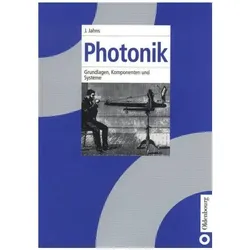
Photonik, Fachbücher von Jürgen JahnsDie moderne Datenverarbeitung verlangt nach immer grösseren Speichermedien und schnelleren Übertragungsraten. Optische Systeme, wie sie zum Beispiel die CD-Technologie oder die Glasfaser darstellen, bieten in vielen Fällen die leistungsfähigeren und billigeren Lösungen. Das vorliegende Buch bietet einen Einstieg in die spannende Technologie der Photonik. Nach der Behandlung der Grundlagen der Lichtausbreitung (Brechung, Beugung, Streuung, Polarisation, ...) wird die Physik passiver und aktiver Bauelemente erläutert. Schliesslich werden Systemanwendungen in der Informationstechnik wie Glasfaserübertragung, optische Netze, CD-Technologie und Holographie vorgestellt.134,95 €*Versand: 0,00 €Sichere Weiterleitung zum Anbieter
-
Saleh, Bahaa E. A.: Optik und PhotonikOptik und Photonik , Vollständig überarbeitete Neuauflage des maßgeblichen Grundlagen-Lehrbuchs zur Optik und Photonik - umfassend überarbeitet und mit einem neuen Kapitel zur Metamaterialoptik erweitert Die Optik ist eines der ältesten und faszinierendsten Teilgebiete der Physik und fest in den Curricula des Physikstudiums verankert. Sie beschäftigt sich mit der Ausbreitung von Licht und Phänomenen wie Interferenz, Brechung, Beugung und optischen Abbildungen. Die Photonik umfasst optische Phänomene, die primär auf der Wechselwirkung von (quantisiertem) Licht und Materie beruhen, und befasst sich mit dem Verständnis und der Entwicklung optischer Bauteile und Systeme wie etwa Lasern, LEDs und photonischen Kristallen. In bewährter Weise gibt die vollständig überarbeitete und erweiterte Neuauflage des "Saleh/Teich" eine Einführung in die Grundlagen der Optik und Photonik für Studierende der Physik und verwandter Wissenschaften. Ausführliche Erklärungen, rund 1000 Abbildungen und die zur quantitativen Durchdringung notwendige Mathematik ermöglichen ein tiefes Verständnis aller Teilgebiete der klassischen und modernen Optik. * Umfassend und verständlich: sämtliche Grundlagen der Optik und Photonik in einem Werk vereint * Geschrieben von hervorragenden Didaktikern mit langer Lehrerfahrung: optische Phänomene und deren Physik stehen im Vordergrund, der notwendige mathematische Apparat wird behutsam entwickelt * Überarbeitet und erweitert: alle Kapitel wurden mit Blick auf noch bessere Verständlichkeit kritisch geprüft und aktualisiert * Komplett neu: umfangreiches Kapitel zu Metamaterialoptik "Optik und Photonik" richtet sich an Bachelor- und Master-Studierende der Physik, Materialwissenschaften und Ingenieurwissenschaften. , Sport-Getriebe > Auto-Tuning & -Styling , Auflage: 3. vollständig überarbeitete und erweiterte Auflage, Erscheinungsjahr: 20200415, Produktform: Leinen, Autoren: Saleh, Bahaa E. A.~Teich, Malvin Carl, Übersetzung: Bär, Michael, Auflage: 20003, Auflage/Ausgabe: 3. vollständig überarbeitete und erweiterte Auflage, Abbildungen: 1000 schwarz-weiße Abbildungen, Keyword: Elektrotechnik u. Elektronik; Materialwissenschaften; Optik u. Optische Nachrichtentechnik; Optische u. Nichtlineare Optische Materialien; Physik, Fachschema: Optik~Photon - Photonik~Maschinenbau~Nachrichtentechnik~Kommunikation (Technik) / Telekommunikation~Telekommunikation, Fachkategorie: Elektrizität, Magnetismus und Elektromagnetismus~Maschinenbau~Elektronik~Nachrichtententechnik, Telekommunikation, Warengruppe: HC/Elektronik/Elektrotechnik/Nachrichtentechnik, Fachkategorie: Optische Physik, Thema: Verstehen, Text Sprache: ger, Seitenanzahl: XXV, Seitenanzahl: 1050, UNSPSC: 49019900, Warenverzeichnis für die Außenhandelsstatistik: 49019900, Verlag: Wiley-VCH GmbH, Verlag: Wiley-VCH GmbH, Verlag: Wiley-VCH GmbH, Länge: 284, Breite: 222, Höhe: 55, Gewicht: 3018, Produktform: Gebunden, Genre: Mathematik/Naturwissenschaften/Technik/Medizin, Genre: Mathematik/Naturwissenschaften/Technik/Medizin, Vorgänger EAN: 9783527406777, Herkunftsland: DEUTSCHLAND (DE), Katalog: deutschsprachige Titel, Katalog: Gesamtkatalog, Katalog: Lagerartikel, Book on Demand, ausgew. Medienartikel, Relevanz: 0004, Tendenz: -1, Unterkatalog: AK, Unterkatalog: Bücher, Unterkatalog: Hardcover, Unterkatalog: Lagerartikel,97,90 €*Versand: 0,00 €Sichere Weiterleitung zum Anbieter
-
Akademische Forschung: Innovation und die Zukunft der Landwirtschaft durch Forschung, Taschenbuch von Anderson Silva,Ana Muniz,Jhonatan Nascimento,Akademische Forschung: Innovation Und Die Zukunft Der Landwirtschaft Durch Forschung, Taschenbuch Von Anderson Silva,ana Muniz,jhonatan Nascimento, Verlag Unser Wissen, 978-620-6-60890-5, Seitenanzahl: 5639,90 €*Versand: 0,00 €Sichere Weiterleitung zum Anbieter



-
Wie verbindet man ein Netzlaufwerk?
Um ein Netzlaufwerk zu verbinden, musst du zuerst sicherstellen, dass du mit dem Netzwerk verbunden bist, in dem sich das Laufwerk befindet. Öffne dann den Datei-Explorer auf deinem Computer und klicke auf "Dieser PC". Wähle dort die Option "Netzlaufwerk verbinden" aus und gib den Pfad zum Netzlaufwerk ein, z.B. \\Servername\Freigabename. Du wirst dann nach deinen Anmeldeinformationen für das Netzwerk gefragt, die du eingeben musst, um das Laufwerk erfolgreich zu verbinden. Sobald die Verbindung hergestellt ist, kannst du auf das Netzlaufwerk wie auf jedes andere Laufwerk auf deinem Computer zugreifen. **
-
Wie verbinde ich ein Netzlaufwerk?
Um ein Netzlaufwerk zu verbinden, musst du zuerst sicherstellen, dass du mit dem Netzwerk verbunden bist. Gehe dann zum Explorer und klicke auf "Dieser PC". Wähle oben im Menü die Option "Netzlaufwerk verbinden" aus. Dort kannst du den Pfad zum Netzlaufwerk eingeben und gegebenenfalls Benutzername und Passwort angeben. Klicke dann auf "Fertigstellen" und das Netzlaufwerk sollte verbunden sein. Du kannst nun auf die Dateien und Ordner im Netzlaufwerk zugreifen. **
-
Wie erstelle ich ein Netzlaufwerk?
Um ein Netzlaufwerk zu erstellen, musst du zunächst sicherstellen, dass du mit dem Netzwerk verbunden bist. Klicke dann mit der rechten Maustaste auf "Dieser PC" und wähle "Netzlaufwerk verbinden". Wähle einen Laufwerksbuchstaben aus und gib den Pfad des Netzwerkordners ein, den du verbinden möchtest. Klicke auf "Fertig stellen" und das Netzlaufwerk wird erstellt. **
-
Wie kann ich ein Netzlaufwerk verbinden?
Um ein Netzlaufwerk zu verbinden, musst du zuerst sicherstellen, dass du mit dem Netzwerk verbunden bist. Öffne dann den Datei-Explorer auf deinem Computer und klicke auf "Dieser PC". Wähle dort die Option "Computer" und dann "Netzlaufwerk verbinden". Gib den Pfad zum Netzlaufwerk ein, den du verbinden möchtest, und folge den Anweisungen, um dich mit deinen Netzwerkzugangsdaten anzumelden. Nachdem du die Verbindung hergestellt hast, kannst du auf das Netzlaufwerk wie auf jeden anderen Ordner auf deinem Computer zugreifen. **


Erkennt Adobe Solid State Drive als Netzlaufwerk?
Nein, Adobe erkennt Solid State Drives (SSDs) nicht als Netzlaufwerke. Ein SSD ist eine Art Festplatte, während ein Netzlaufwerk ein Speicherort ist, der über ein Netzwerk zugänglich ist. Adobe kann jedoch auf Dateien zugreifen, die auf einem SSD oder einem Netzlaufwerk gespeichert sind. **
Wie kann ich auf das Netzlaufwerk zugreifen?
Um auf ein Netzlaufwerk zuzugreifen, musst du zunächst sicherstellen, dass du mit dem Netzwerk verbunden bist. Öffne dann den Datei-Explorer auf deinem Computer und klicke auf "Dieser PC". Dort solltest du das Netzlaufwerk unter den verfügbaren Laufwerken sehen. Klicke einfach darauf, um darauf zuzugreifen und die Dateien zu durchsuchen. **
Top-Angebote
Produkte zum Begriff Netzlaufwerk:
-
Austausch einer Festplatte in einem Netzlaufwerk (Fachinformatiker/-in für Systemintegration), Taschenbuch von Stefan Kressirer, GRIN,Austausch Einer Festplatte In Einem Netzlaufwerk (fachinformatiker/-in Für Systemintegration), Taschenbuch Von Stefan Kressirer, Grin, 978-3-656-82354-4, Seitenanzahl: 1614,99 €*Versand: 0,00 €Sichere Weiterleitung zum Anbieter
-
Photonik, Fachbücher von Jürgen JahnsDie moderne Datenverarbeitung verlangt nach immer grösseren Speichermedien und schnelleren Übertragungsraten. Optische Systeme, wie sie zum Beispiel die CD-Technologie oder die Glasfaser darstellen, bieten in vielen Fällen die leistungsfähigeren und billigeren Lösungen. Das vorliegende Buch bietet einen Einstieg in die spannende Technologie der Photonik. Nach der Behandlung der Grundlagen der Lichtausbreitung (Brechung, Beugung, Streuung, Polarisation, ...) wird die Physik passiver und aktiver Bauelemente erläutert. Schliesslich werden Systemanwendungen in der Informationstechnik wie Glasfaserübertragung, optische Netze, CD-Technologie und Holographie vorgestellt.134,95 €*Versand: 0,00 €Sichere Weiterleitung zum Anbieter
-
Saleh, Bahaa E. A.: Optik und PhotonikOptik und Photonik , Vollständig überarbeitete Neuauflage des maßgeblichen Grundlagen-Lehrbuchs zur Optik und Photonik - umfassend überarbeitet und mit einem neuen Kapitel zur Metamaterialoptik erweitert Die Optik ist eines der ältesten und faszinierendsten Teilgebiete der Physik und fest in den Curricula des Physikstudiums verankert. Sie beschäftigt sich mit der Ausbreitung von Licht und Phänomenen wie Interferenz, Brechung, Beugung und optischen Abbildungen. Die Photonik umfasst optische Phänomene, die primär auf der Wechselwirkung von (quantisiertem) Licht und Materie beruhen, und befasst sich mit dem Verständnis und der Entwicklung optischer Bauteile und Systeme wie etwa Lasern, LEDs und photonischen Kristallen. In bewährter Weise gibt die vollständig überarbeitete und erweiterte Neuauflage des "Saleh/Teich" eine Einführung in die Grundlagen der Optik und Photonik für Studierende der Physik und verwandter Wissenschaften. Ausführliche Erklärungen, rund 1000 Abbildungen und die zur quantitativen Durchdringung notwendige Mathematik ermöglichen ein tiefes Verständnis aller Teilgebiete der klassischen und modernen Optik. * Umfassend und verständlich: sämtliche Grundlagen der Optik und Photonik in einem Werk vereint * Geschrieben von hervorragenden Didaktikern mit langer Lehrerfahrung: optische Phänomene und deren Physik stehen im Vordergrund, der notwendige mathematische Apparat wird behutsam entwickelt * Überarbeitet und erweitert: alle Kapitel wurden mit Blick auf noch bessere Verständlichkeit kritisch geprüft und aktualisiert * Komplett neu: umfangreiches Kapitel zu Metamaterialoptik "Optik und Photonik" richtet sich an Bachelor- und Master-Studierende der Physik, Materialwissenschaften und Ingenieurwissenschaften. , Sport-Getriebe > Auto-Tuning & -Styling , Auflage: 3. vollständig überarbeitete und erweiterte Auflage, Erscheinungsjahr: 20200415, Produktform: Leinen, Autoren: Saleh, Bahaa E. A.~Teich, Malvin Carl, Übersetzung: Bär, Michael, Auflage: 20003, Auflage/Ausgabe: 3. vollständig überarbeitete und erweiterte Auflage, Abbildungen: 1000 schwarz-weiße Abbildungen, Keyword: Elektrotechnik u. Elektronik; Materialwissenschaften; Optik u. Optische Nachrichtentechnik; Optische u. Nichtlineare Optische Materialien; Physik, Fachschema: Optik~Photon - Photonik~Maschinenbau~Nachrichtentechnik~Kommunikation (Technik) / Telekommunikation~Telekommunikation, Fachkategorie: Elektrizität, Magnetismus und Elektromagnetismus~Maschinenbau~Elektronik~Nachrichtententechnik, Telekommunikation, Warengruppe: HC/Elektronik/Elektrotechnik/Nachrichtentechnik, Fachkategorie: Optische Physik, Thema: Verstehen, Text Sprache: ger, Seitenanzahl: XXV, Seitenanzahl: 1050, UNSPSC: 49019900, Warenverzeichnis für die Außenhandelsstatistik: 49019900, Verlag: Wiley-VCH GmbH, Verlag: Wiley-VCH GmbH, Verlag: Wiley-VCH GmbH, Länge: 284, Breite: 222, Höhe: 55, Gewicht: 3018, Produktform: Gebunden, Genre: Mathematik/Naturwissenschaften/Technik/Medizin, Genre: Mathematik/Naturwissenschaften/Technik/Medizin, Vorgänger EAN: 9783527406777, Herkunftsland: DEUTSCHLAND (DE), Katalog: deutschsprachige Titel, Katalog: Gesamtkatalog, Katalog: Lagerartikel, Book on Demand, ausgew. Medienartikel, Relevanz: 0004, Tendenz: -1, Unterkatalog: AK, Unterkatalog: Bücher, Unterkatalog: Hardcover, Unterkatalog: Lagerartikel,97,90 €*Versand: 0,00 €Sichere Weiterleitung zum Anbieter
-
Was bedeutet Netzlaufwerk?
Ein Netzlaufwerk ist ein Speicherbereich auf einem Server oder einem anderen Computer, der über ein Netzwerk zugänglich ist. Es ermöglicht Benutzern, Dateien und Ordner von verschiedenen Geräten aus zu speichern, abzurufen und zu bearbeiten. Netzlaufwerke werden häufig in Unternehmen eingesetzt, um eine zentrale Datenablage für Mitarbeiter bereitzustellen. Sie können auch für den Austausch von Dateien zwischen verschiedenen Benutzern verwendet werden. Netzlaufwerke werden normalerweise über eine Netzwerkfreigabe oder einen speziellen Dateiserver bereitgestellt. **
-
Wie erstelle ich ein Netzlaufwerk?
Um ein Netzlaufwerk zu erstellen, musst du zuerst sicherstellen, dass du mit dem Netzwerk verbunden bist. Öffne dann den Datei-Explorer und klicke auf "Dieser PC". Wähle im Menü die Option "Netzlaufwerk verbinden" aus. Dort kannst du den Laufwerksbuchstaben auswählen und den Pfad zum Netzwerkordner eingeben. Klicke auf "Fertig stellen" und gib gegebenenfalls deine Anmeldeinformationen ein. Das Netzlaufwerk sollte nun erstellt sein und im Datei-Explorer angezeigt werden. **
-
Wie verbindet man ein Netzlaufwerk?
Um ein Netzlaufwerk zu verbinden, musst du zuerst sicherstellen, dass du mit dem Netzwerk verbunden bist, in dem sich das Laufwerk befindet. Öffne dann den Datei-Explorer auf deinem Computer und klicke auf "Dieser PC". Wähle dort die Option "Netzlaufwerk verbinden" aus und gib den Pfad zum Netzlaufwerk ein, z.B. \\Servername\Freigabename. Du wirst dann nach deinen Anmeldeinformationen für das Netzwerk gefragt, die du eingeben musst, um das Laufwerk erfolgreich zu verbinden. Sobald die Verbindung hergestellt ist, kannst du auf das Netzlaufwerk wie auf jedes andere Laufwerk auf deinem Computer zugreifen. **
-
Wie verbinde ich ein Netzlaufwerk?
Um ein Netzlaufwerk zu verbinden, musst du zuerst sicherstellen, dass du mit dem Netzwerk verbunden bist. Gehe dann zum Explorer und klicke auf "Dieser PC". Wähle oben im Menü die Option "Netzlaufwerk verbinden" aus. Dort kannst du den Pfad zum Netzlaufwerk eingeben und gegebenenfalls Benutzername und Passwort angeben. Klicke dann auf "Fertigstellen" und das Netzlaufwerk sollte verbunden sein. Du kannst nun auf die Dateien und Ordner im Netzlaufwerk zugreifen. **
Ähnliche Suchbegriffe für Netzlaufwerk
-
Akademische Forschung: Innovation und die Zukunft der Landwirtschaft durch Forschung, Taschenbuch von Anderson Silva,Ana Muniz,Jhonatan Nascimento,Akademische Forschung: Innovation Und Die Zukunft Der Landwirtschaft Durch Forschung, Taschenbuch Von Anderson Silva,ana Muniz,jhonatan Nascimento, Verlag Unser Wissen, 978-620-6-60890-5, Seitenanzahl: 5639,90 €*Versand: 0,00 €Sichere Weiterleitung zum Anbieter
-
Dielektrische Werkstoffe der Elektronik und Photonik, Taschenbuch von Wolfgang Kowalsky, Vieweg & Teubner, 978-3-519-03215-1Dielektrische Werkstoffe Der Elektronik Und Photonik, Taschenbuch Von Wolfgang Kowalsky, Vieweg & Teubner, 978-3-519-03215-1, Seitenanzahl: 19644,99 €*Versand: 0,00 €Sichere Weiterleitung zum Anbieter
-
Wie erstelle ich ein Netzlaufwerk?
Um ein Netzlaufwerk zu erstellen, musst du zunächst sicherstellen, dass du mit dem Netzwerk verbunden bist. Klicke dann mit der rechten Maustaste auf "Dieser PC" und wähle "Netzlaufwerk verbinden". Wähle einen Laufwerksbuchstaben aus und gib den Pfad des Netzwerkordners ein, den du verbinden möchtest. Klicke auf "Fertig stellen" und das Netzlaufwerk wird erstellt. **
-
Wie kann ich ein Netzlaufwerk verbinden?
Um ein Netzlaufwerk zu verbinden, musst du zuerst sicherstellen, dass du mit dem Netzwerk verbunden bist. Öffne dann den Datei-Explorer auf deinem Computer und klicke auf "Dieser PC". Wähle dort die Option "Computer" und dann "Netzlaufwerk verbinden". Gib den Pfad zum Netzlaufwerk ein, den du verbinden möchtest, und folge den Anweisungen, um dich mit deinen Netzwerkzugangsdaten anzumelden. Nachdem du die Verbindung hergestellt hast, kannst du auf das Netzlaufwerk wie auf jeden anderen Ordner auf deinem Computer zugreifen. **
-
Erkennt Adobe Solid State Drive als Netzlaufwerk?
Nein, Adobe erkennt Solid State Drives (SSDs) nicht als Netzlaufwerke. Ein SSD ist eine Art Festplatte, während ein Netzlaufwerk ein Speicherort ist, der über ein Netzwerk zugänglich ist. Adobe kann jedoch auf Dateien zugreifen, die auf einem SSD oder einem Netzlaufwerk gespeichert sind. **
-
Wie kann ich auf das Netzlaufwerk zugreifen?
Um auf ein Netzlaufwerk zuzugreifen, musst du zunächst sicherstellen, dass du mit dem Netzwerk verbunden bist. Öffne dann den Datei-Explorer auf deinem Computer und klicke auf "Dieser PC". Dort solltest du das Netzlaufwerk unter den verfügbaren Laufwerken sehen. Klicke einfach darauf, um darauf zuzugreifen und die Dateien zu durchsuchen. **
* Alle Preise verstehen sich inklusive der gesetzlichen Mehrwertsteuer und ggf. zuzüglich Versandkosten. Die Angebotsinformationen basieren auf den Angaben des jeweiligen Shops und werden über automatisierte Prozesse aktualisiert. Eine Aktualisierung in Echtzeit findet nicht statt, so dass es im Einzelfall zu Abweichungen kommen kann. ** Hinweis: Teile dieses Inhalts wurden von KI erstellt.